
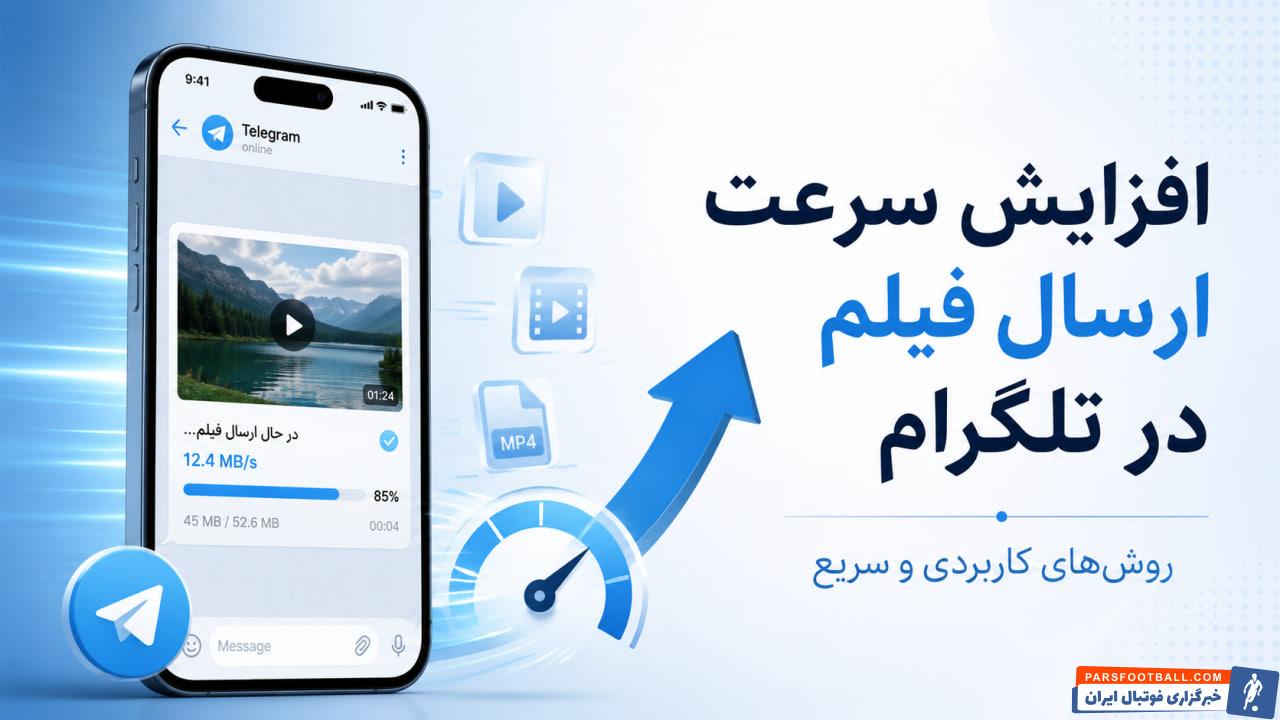
۷ تنظیم مخفی افزایش سرعت ارسال فیلم در تلگرام
آموزش افزایش سرعت ارسال فیلم در تلگرام با کاهش حجم بدون افت محسوس کیفیت، مدیریت اینترنت، کش، دانلود خودکار و برنامههای پسزمینه

آموزش افزایش سرعت ارسال فیلم در تلگرام با کاهش حجم بدون افت محسوس کیفیت، مدیریت اینترنت، کش، دانلود خودکار و برنامههای پسزمینه.
ارسال کند ویدیو در تلگرام معمولاً به سرعت آپلود اینترنت، حجم فایل و عملکرد برنامه مربوط است. برای افزایش سرعت ارسال فیلم، ابتدا اتصال اینترنت را بررسی کنید، حجم ویدیو را کاهش دهید، برنامههای مصرفکننده پهنای باند را ببندید و تلگرام را به آخرین نسخه بهروزرسانی کنید. پاککردن حافظه کش و غیرفعالکردن دانلود خودکار رسانهها نیز میتواند به عملکرد بهتر برنامه کمک کند.
در ادامه، روشهای کاربردی افزایش سرعت ارسال ویدیو در تلگرام را مرحلهبهمرحله بررسی میکنیم. برای مطالعه آموزشهای تخصصی تلگرام و استفاده از خدمات افزایش اعضای کانال و گروه نیز میتوانید به فراممبر و آپ ممبر مراجعه کنید؛ سایتی تخصصی در زمینه فروش و خرید ممبر تلگرام که انواع سرویسهای افزایش عضو کانال و گروه را ارائه میدهد.
آیا تنظیم مخفی افزایش سرعت ارسال فیلم در تلگرام وجود دارد؟
تلگرام گزینه مستقیمی با عنوان «افزایش سرعت آپلود» ندارد. سرعت ارسال فیلم بیشتر به سرعت آپلود اینترنت، حجم فایل و میزان مصرف اینترنت توسط سایر برنامهها بستگی دارد. بااینحال، تنظیمات زیر میتوانند ارسال ویدیو را سریعتر و پایدارتر کنند.
۱. از اینترنت پایدار استفاده کنید
برای ارسال فیلم، سرعت آپلود اینترنت اهمیت بیشتری از سرعت دانلود دارد. وایفای همیشه بهتر از اینترنت موبایل نیست؛ بنابراین بهتر است هر دو اتصال را آزمایش کنید.
برای بهبود سرعت:
- به مودم نزدیکتر شوید.
- دانلودهای همزمان را متوقف کنید.
- اتصال دستگاههای غیرضروری را قطع کنید.
- یکبار حالت هواپیما را روشن و خاموش کنید.
- ارسال ویدیو را در ساعت دیگری امتحان کنید.
۲. حجم ویدیو را بدون افت محسوس کیفیت کاهش دهید
هرچه حجم فایل کمتر باشد، سریعتر در تلگرام ارسال میشود. برای کاهش حجم بدون پایین آمدن محسوس کیفیت، میتوانید از نرمافزارهایی مانند HandBrake یا ابزارهای فشردهسازی ویدیو استفاده کنید.
بهتر است:
- فرمت ویدیو را روی MP4 تنظیم کنید.
- از کدکهای بهینه مانند H.۲۶۴ یا H.۲۶۵ استفاده کنید.
- رزولوشن اصلی را حفظ کنید.
- فقط بیتریتهای غیرضروری را کاهش دهید.
- قبل از ارسال، فایل خروجی را بررسی کنید.
کاهش حجم کاملاً بدون تغییر دادههای فایل معمولاً محدود است؛ اما با تنظیمات مناسب میتوان حجم را بهطور محسوسی کم کرد، بدون اینکه افت کیفیت برای مخاطب قابلتشخیص باشد.
۳. دانلود خودکار تلگرام را غیرفعال کنید
اگر تلگرام همزمان در حال دانلود عکس، ویدیو و فایل کانالها باشد، بخشی از اینترنت مصرف میشود و سرعت آپلود کاهش پیدا میکند.
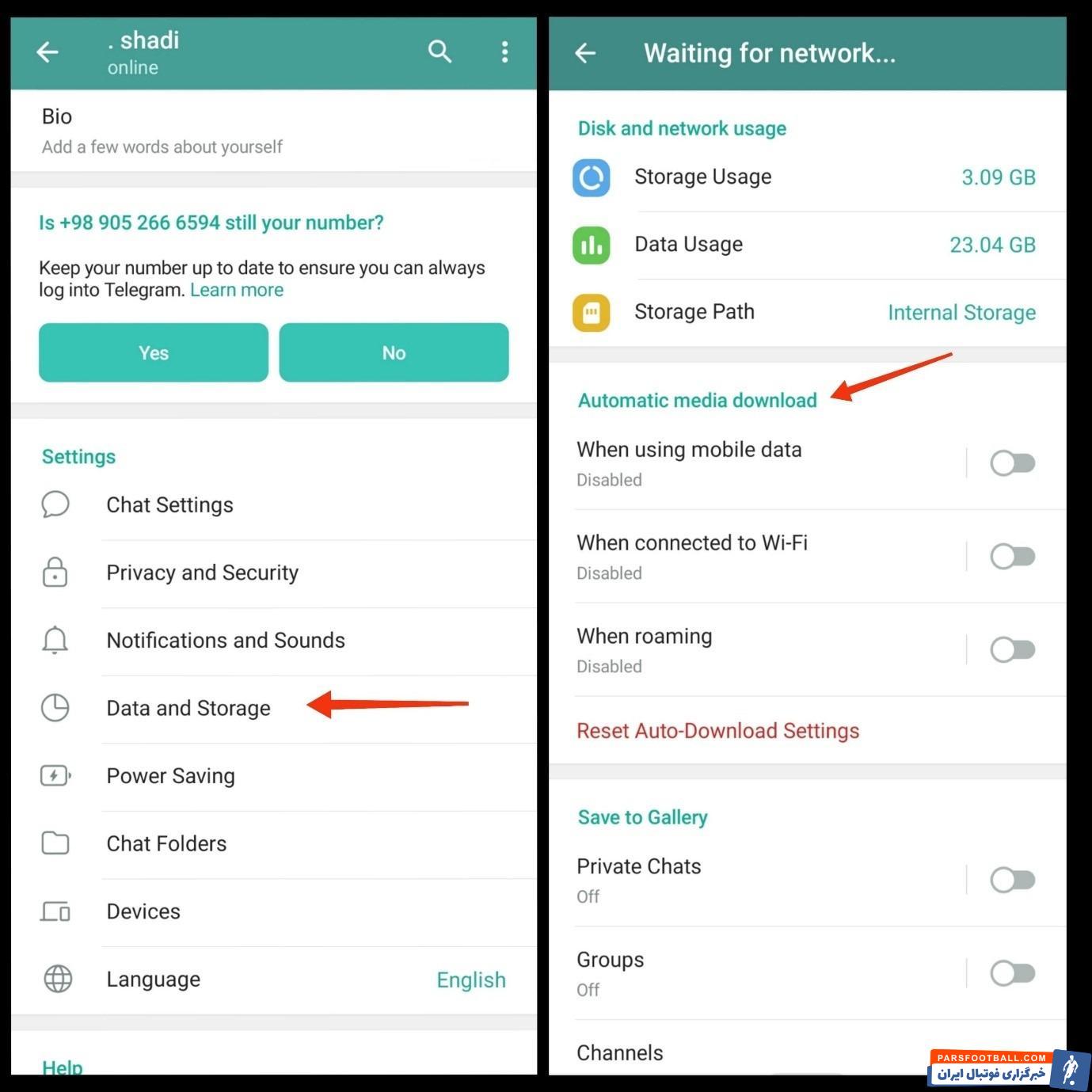
برای غیرفعال کردن دانلود خودکار وارد مسیر زیر شوید:
Settings → Data and Storage → Automatic Media Download
سپس دانلود خودکار فایلهای حجیم را برای اینترنت موبایل و وایفای محدود کنید.
۴. برنامههای پسزمینه را ببندید
برنامههایی مانند سرویسهای ذخیرهسازی ابری، شبکههای اجتماعی، مرورگر و برنامههای بهروزرسانی ممکن است در پسزمینه اینترنت مصرف کنند.
پیش از ارسال ویدیو:
- دانلودهای فعال را متوقف کنید.
- برنامههای استریم را ببندید.
- همگامسازی Google Drive یا iCloud را موقتاً متوقف کنید.
- برنامههای غیرضروری را ببندید.
این کار پهنای باند بیشتری در اختیار تلگرام قرار میدهد.
۵. تلگرام را بهروزرسانی و دوباره اجرا کنید
نسخههای قدیمی تلگرام ممکن است باگ یا مشکل سازگاری داشته باشند. برنامه را از منبع رسمی بهروزرسانی کنید و در صورت ادامه مشکل:
- تلگرام را کامل ببندید.
- برنامه را دوباره اجرا کنید.
- گوشی یا کامپیوتر را ریاستارت کنید.
- ارسال فایل را دوباره امتحان کنید.
بهروزرسانی تلگرام سرعت اینترنت را افزایش نمیدهد، اما میتواند مشکلات نرمافزاری ارسال فایل را برطرف کند.
۶. فضای حافظه و کش تلگرام را مدیریت کنید
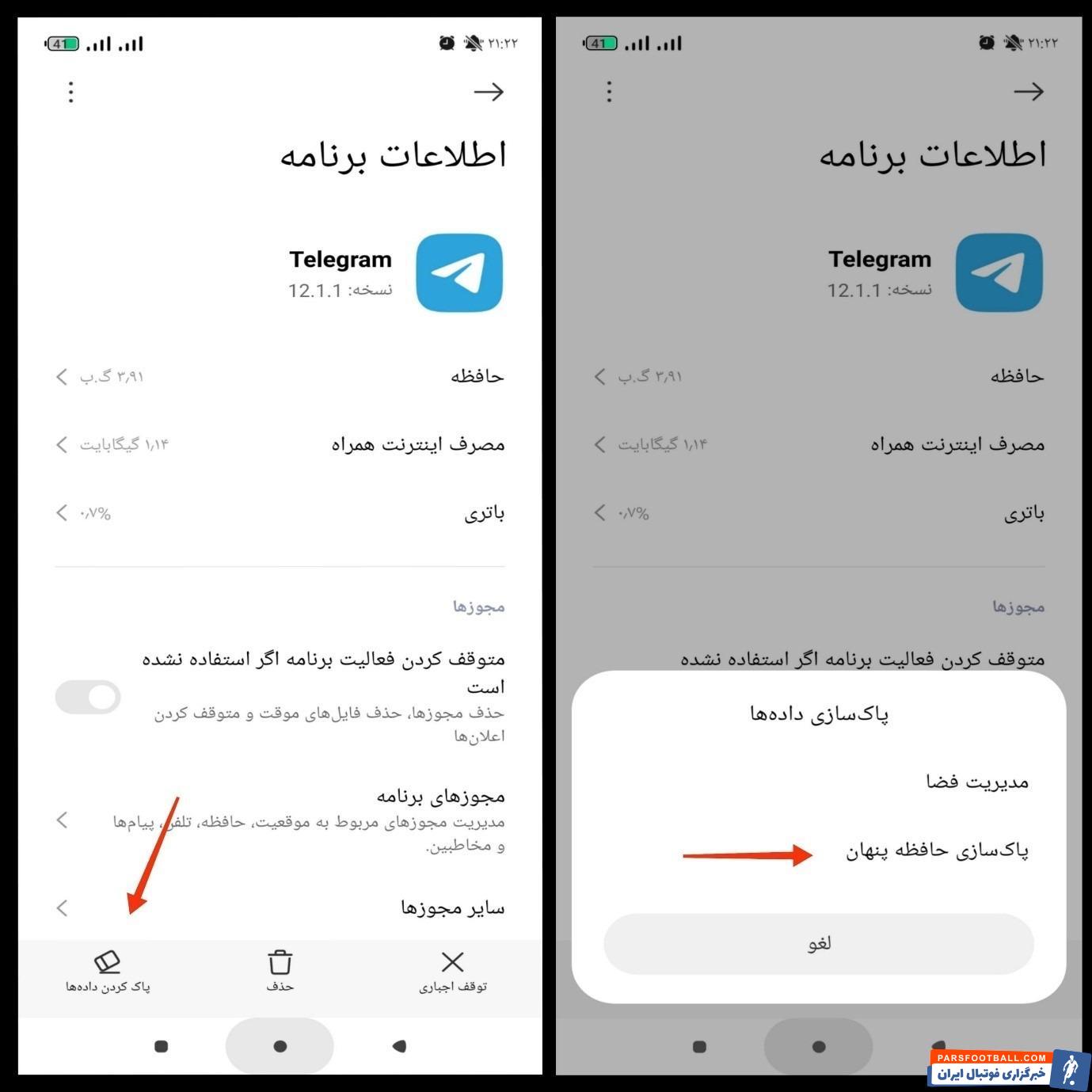
کمبود فضای ذخیرهسازی میتواند عملکرد تلگرام را کند کند. برای پاک کردن کش وارد مسیر زیر شوید:
Settings → Data and Storage → Storage Usage → Clear Cache
پاک کردن کش مستقیماً سرعت اینترنت را بالا نمیبرد؛ اما اگر حافظه گوشی پر باشد، میتواند عملکرد برنامه را بهتر کند. فایلهای موجود در فضای ابری تلگرام نیز در صورت نیاز دوباره قابل دانلود هستند.
آیا تلگرام پریمیوم سرعت ارسال فیلم را بیشتر میکند؟
تلگرام پریمیوم امکان ارسال فایلهای بزرگتر و استفاده از برخی قابلیتهای بیشتر را فراهم میکند؛ اما سرعت نهایی ارسال همچنان به اینترنت و دستگاه شما وابسته است. بنابراین پریمیوم راهحل قطعی کندی آپلود نیست.
جمعبندی
برای افزایش سرعت ارسال فیلم در تلگرام، ابتدا اینترنت را بررسی کنید، برنامههای پسزمینه را ببندید و دانلود خودکار را غیرفعال کنید. اگر ویدیو حجم زیادی دارد، آن را با فرمت و کدک مناسب فشرده کنید تا بدون افت محسوس کیفیت، سریعتر ارسال شود.
هیچ تنظیم مخفی واحدی برای چند برابر کردن سرعت وجود ندارد؛ اما ترکیب اینترنت پایدار، فایل بهینه و تنظیمات درست تلگرام معمولاً مشکل را برطرف میکند.