

بازیابی رمز آیفون
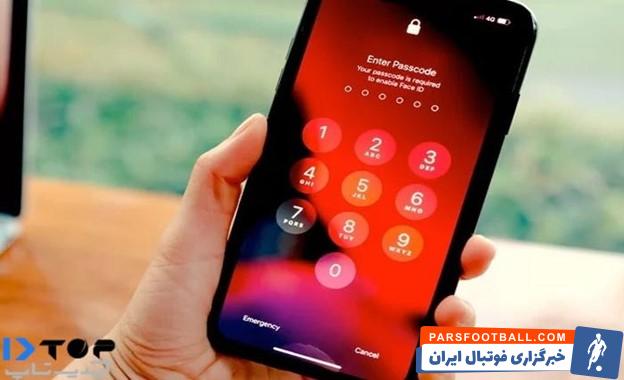
همراه ما در آیدی تاپ باشید تا رازهای پنهان بازیابی رمز آیفون را کشف کنیم و به شما کمک کنیم تا دستگاه شگفت انگیز خود را دوباره به دست آورید.
آیفون ها به طور خاص تجربه بی نظیری از تکنولوژی و نوآوری هستند. این دستگاه های هوش مصنوعی، ارتباطات فوری، عکس های زیبا و دستیارهای صوتی هوش مصنوعی به شما ارائه می دهند. اما همه این زیبایی و قدرت نیاز به مراقبت و مدیریت دارند و از این رو زمانی که رمز عبور یک دستگاه آیفون فراموش شود، سوالاتی به ذهن می آید. آیا اطلاعات من از بین رفته است؟ چگونه می توان رمز عبور را بازیابی کرد؟
در ادامه، ما به تجزیه و تحلیل جادویی بازیابی رمز آیفون می پردازیم. از مراحل ساده تا راهکارهای پیچیده، شما خواهید دید که چگونه می توانید دستگاه خود را مجدداً بازیابی کنید و به دنیای شگفت انگیز آیفون بازگردید.
همراه ما در آیدی تاپ باشید تا رازهای پنهان بازیابی رمز آیفون را کشف کنیم و به شما کمک کنیم تا دستگاه شگفت انگیز خود را دوباره به دست آورید.
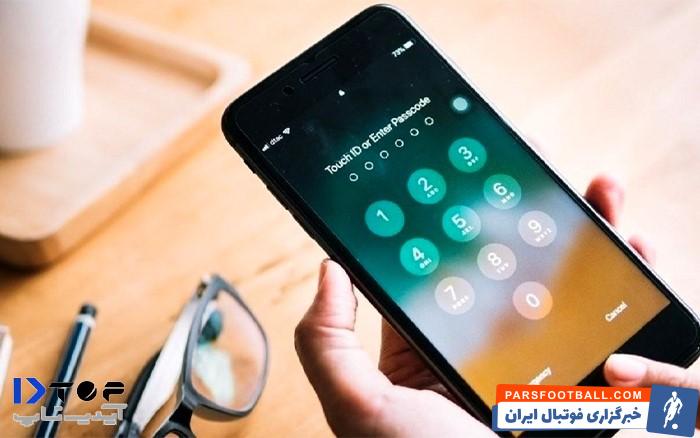
چگونه آیفون را پس از فراموشی رمز آنلاک کنیم؟
ممکن است به دلیل فراموشی رمز عبور دستگاه خود نتوانید به آن دسترسی داشته باشید و یا حتی برخی مواقع، خرابی نرم افزاری یا مشکل فنی ممکن است باعث بسته شدن دستگاه و نیاز به بازیابی شود. در ادامه به انواع روش های بازیابی رمز آیفون می پردازیم که چگونه آیفون را پس از فراموشی رمز آنلاک کنیم؟
آنلاک کردن آیفون با استفاده از آی تونز
برای آنلاک کردن یک دستگاه آیفون با استفاده از iTunes، باید مراحلی را دنبال کنید. توجه داشته باشید که این متد بیشتر برای بازیابی دستگاه به حالت کارخانه ای و از دست دادن داده های شخصی مناسب است.
ابتدا کامپیوتر خود را روشن کرده و iTunes را اجرا کنید. اگر نسخه جدیدتری از iTunes نصب ندارید، به Apple.com بروید و آخرین نسخه را دانلود و نصب کنید. با استفاده از کابل USB، آیفون خود را به کامپیوتر وصل کنید. iTunes باید خودکار آیفون را تشخیص دهد.
حالا باید آیفون را به حالت DFU ببرید. برای انجام این کار، زیر دستگاه را نگه دارید و دکمه خاموش (Power) و دکمه Home (یا دکمه کاهش صدا در آیفونهای بدون دکمه Home) را همزمان فشار دهید. سپس دکمه خاموش را رها کنید و دکمه Home (یا دکمه کاهش صدا) را نگه دارید تا صفحه سیاه شود. در این حالت، آیفون در حالت DFU قرار گرفته و آیتونز اطلاعات دستگاه را پاک می کند.
در iTunes گزینه “بازگردانی دستگاه” (Restore) را انتخاب کنید. سپس دستگاه آیفون شما به حالت کارخانه ای بازنشانی می شود و همچنین رمز عبور آن حذف می شود.
بعد از بازگردانی به تنظیمات اولیه، دستگاه آیفون را راهاندازی مجدد کنید. در این مرحله، می توانید یک رمز عبور جدید تنظیم کنید.
توجه داشته باشید که با استفاده از این روش، تمام داده ها و اطلاعات شخصی از دستگاه آیفون شما حذف می شود. اگر داده های مهمی دارید، بهتر است پیش از انجام این مراحل نسخه پشتیبان از داده های خود تهیه کنید.
آنلاک کردن آیفون با استفاده از آیکلود
آنلاک کردن یک دستگاه آیفون با استفاده از iCloud (آیکلود) می تواند در مواردی که دستگاه شما با حساب اپل آیدی خود همگام سازی شده باشد و شما به حساب iCloud خود دسترسی داشته باشید، مفید باشد. اگر رمز عبور را فراموش کرده اید و می خواهید دستگاه خود را آنلاک کنید. برای بازیابی رمز آیفون از طریق اپل آیدی شما نیاز به خرید اپل آیدی معتبر دارید.
به وبسایت iCloud بروید و با استفاده از اپل آیدی و گذرواژه خود وارد شوید. پس از ورود به حساب iCloud خود، به پنل کنترل iCloud دسترسی پیدا کنید. در پنل کنترل iCloud، بر روی “یافتن دستگاه” (Find My Device) کلیک کنید.
از منوی “همه دستگاهها” (All Devices) دستگاه مورد نظر را انتخاب کنید. در پنل “یافتن دستگاه”، اگر دستگاه شما در حالت رمزگذاری (Lock Mode) قرار دارد، بر روی گزینه “حذف دستگاه” (Erase Device) کلیک کنید. در این مرحله، تمام اطلاعات دستگاه شما از بین خواهد رفت.
پس از اتمام پروسه حذف، دستگاه شما به حالت تنظیمات کارخانه ای بازمی گردد و می توانید آن را مجدداً تنظیم کنید.
توجه داشته باشید که از این روش برای بازیابی دستگاه آیفون و حذف رمز عبور استفاده می شود، اما تمام داده های شخصی از دستگاه شما حذف خواهد شد. این روش فقط در صورتی ممکن است که دستگاه شما به حساب iCloud شما متصل بوده و ویژگی “یافتن دستگاه” (Find My Device) فعال باشد.
رفع مشکل فراموش کردن رمز آیفون با استفاده از حالت ریکاوری
برای رفع مشکل فراموش کردن رمز آیفون خود با استفاده از حالت ریکاوری (Recovery Mode)، می توانید مراحل زیر را دنبال کنید. این روش برای بازیابی رمز عبور و حذف تمام داده های شخصی از دستگاه استفاده می شود:
نحوه ورود به حالت ریکاوری در آیفون
برای ورود به حالت ریکاوری در یک دستگاه آیفون، می توانید مراحل زیر را دنبال کنید. حالت ریکاوری به شما اجازه می دهد دستگاه را بازیابی کنید و مشکلات نرم افزاری را رفع کنید، از جمله بازیابی رمز عبور اگر آن را فراموش کرده اید:
- آیفون خود را خاموش کنید: برای انجام این کار، دکمه خاموش (Power) را فشار دهید و نگه دارید تا صفحه خاموش شود.
- کامپیوتر را روشن کنید: کامپیوتر خود را روشن کنید و iTunes را اجرا کنید. اگر از macOS Catalina 10.15 یا نسخه های جدیدتر استفاده می کنید، از Finder برای بازیابی استفاده کنید.
- برای آیفونهایی با دکمه Home:
– اکنون دکمه Home را فشار دهید و نگه دارید.
- برای آیفونهای بدون دکمه Home:
– دکمه تنظیم (Volume Up) را سراسر دستگاه بفشارید و رها کنید.
– سپس سریعاً دکمه تنظیم (Volume Down) را بفشارید و رها کنید.
– در نهایت، دکمه خاموش (Power) را نگه دارید تا آیفون خاموش شود و صفحه Apple ظاهر شود.
- وارد حالت ریکاوری شوید:
– آیفون خود را به کامپیوتر متصل کنید.
– در iTunes (یا Finder) یک پیام نمایش داده خواهد شد که دستگاه به حالت ریکاوری وارد شده است. شما می توانید گزینه “بازگردانی دستگاه” (Restore) را انتخاب کنید تا دستگاه را بازیابی کنید.
- بازیابی دستگاه:
– با انتخاب گزینه “بازگردانی دستگاه”، دستگاه آیفون شما به تنظیمات کارخانه ای بازنشانی می شود و رمز عبور آن حذف می شود.
- راه اندازی مجدد دستگاه:
– پس از انجام بازیابی، دستگاه آیفون خود را مجدد راهاندازی کنید. در این مرحله، می توانید یک رمز عبور جدید تنظیم کنید.
حالت ریکاوری به شما امکان بازیابی دستگاه و حذف رمز عبور را می دهد، اما تمام داده های شخصی از دستگاه حذف میشود. اگر دادههای مهمی دارید، بهتر است نسخه پشتیبان از داده های خود را تهیه کنید و بعد از بازیابی از آن استفاده کنید.
دیسبیبل شدن آیفون چیست؟
دیسبیل کردن آیفون به معنای غیرفعال کردن دستگاه یا قطع اتصال آن به شبکه ها و خدمات است. این عمل می تواند برای موارد مختلفی انجام شود، از جمله:
- رمز عبور فراموش شده: اگر رمز عبور دستگاه آیفون خود را فراموش کرده اید و نمی توانید دستگاه خود را باز کنید، می توانید دستگاه را دیسبیل کنید تا به صورت موقت از حالت قفل خارج شود و رمز عبور جدیدی تنظیم کنید.
- از دست دادن دستگاه: اگر دستگاه آیفون شما گم شده یا دزدیده شده باشد، می توانید آن را از راه دور دیسبیل کرده و جلوی دسترسی به اطلاعات شخصی خود را بگیرید تا اطلاعاتتان محافظت شود.
- تعمیر و نگهداری: در برخی موارد، ممکن است نیاز به دیسبیل کردن دستگاه آیفون برای تعمیر یا نگهداری فنی داشته باشید.
- قطع اتصال به شبکه ها: برای مواقعی که می خواهید آیفون خود را از شبکه های Wi-Fi یا داده همراه قطع کنید، می توانید دستگاه را دیسبیل کنید تا از اتصال به این شبکه ها منع شود.
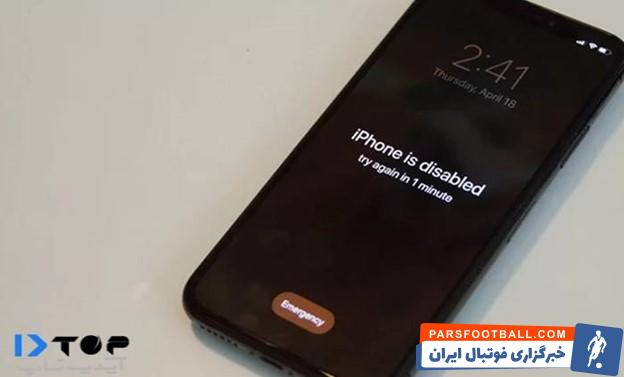
دیسبیل کردن آیفون به معنای قطع اتصال به شبکه ها، حذف رمز عبور موقتی یا به صورت موقت از دستگاه خارج کردن آن است. پس از انجام مراحل مرتبط با دیسبیل کردن، می توانید دستگاه را دوباره فعال کرده و از آن استفاده کنید.