

روش های تشخیص مشخصات لپ تاپ
چرا باید مشخصات لپ تاپ را بدانیم؟ تصور کنید به صورت اینترنتی یک لپ تاپ استوک و یا کارکرده تهیه کرده اید و وقتی به دست شما می رسد می خواهید بفهمید که آیا مشخصات لپ تاپ با مشخصاتی که فروشنده گفته یکی است؟
چرا باید مشخصات لپ تاپ را بدانیم؟ تصور کنید به صورت اینترنتی یک لپ تاپ استوک و یا کارکرده تهیه کرده اید و وقتی به دست شما می رسد می خواهید بفهمید که آیا مشخصات لپ تاپ با مشخصاتی که فروشنده گفته یکی است؟ همچنین از طریق مشخصات سیستم می توانید بفهمید که سیستم شما کدام برنامه ها، فرآیندها و بازی ها را اجرا می کند و یا فضای ذخیره سازی شما چقدر است که این در مدل های گیمینگ با توجه به بالا بودن قیمت لپ تاپ گیمینگ ضروری است و باید قبل از خرید مشخصات بررسی شود. بنابراین ضروری است که بدانید لپ تاپ و یا کامپیوتر شما چه مشخصاتی دارد، اما از کجا این مشصخات را مشاهده کنیم؟ در ادامه روش های تشخیص مشخصات لپ تاپ را به شما خواهیم گفت که با استفاده از آنها می توانید اطلاعات کافی را به دست آورید.
تشخیص مدل لپ تاپ از طریق برچسب مشخصات
مشاهده برچسب مشخصات درج شده در زیر لپ تاپ ساده ترین روش برای تشخیص مشخصات است. بیشتر برندهای تولید کننده برچسب مشخصات را در زیر دستگاه درج می کنند که این برچسب شامل مدل لپ تاپ و اطلاعاتی در آن است. این برچسب معمولا در زیر لپ تاپ و یا در قسمت باتری یا پایین صفحه کلید درج شده و مدل و حتی برخی مشخصات سخت افزاری بر روی آن نوشته است که با مشاهده آن می توانید این اطلاعات را به دست آورید.
برای مثال در قسمت زیر لپ تاپ دل Inspiron 3793 برچسب مشخصات آن درج شده که شامل برند تولید کننده، مدل لپ تاپ، کشور سازنده و اطلاعاتی دیگر است. برای مشاهده مشخصات و قیمت لپ تاپ دل Inspiron 3793 می توانید به فروشگاه آترین کالا مراجعه کنید.
مشاهده مشخصات سخت افزاری در تنظیمات ویندوز
اگر اطلاعات قسمت برچسب لپ تاپ برای شما کافی نیست و می خواهید اطلاعات بیشتری در مورد سیستم خود، همچون مشخصات سخت افزاری به دست آورید روش دوم بهتر است. برای مشاهده مشخصات سخت افزاری لپ تاپ، شما می توانید صفحه About در بخش System در تنظیمات ویندوز را بررسی کنید. در این قسمت خلاصه ای مفید از مشخصات سخت افزاری همچون نوع پردازنده، حافطه رم و همچنین شناسه دستگاه و اطلاعات مربوط به نصب ویندوز درج شده است.
صفحه Properties راهی دیگر برای مشاهده مشخصات لپ تاپ
یکی دیگر از روش های تشخیص مشخصات لپ تاپ مراجعه به صفحه Properties کامپیوتر است. برای مشاهده این صفحه بر روی آیکون Computer یا This PC (در ویندوز ۱۰ و ۱۱) در قسمت Desktop کلید راست کرده و گزینه Properties را انتخاب کنید. در ویندوز ۱۱ این روش در واقع همان صفحه About است که اطلاعاتی در مورد مدل لپ تاپ، مشخصات سخت افزاری و همچنین نوع و نسخه سیستم عامل را به شما نشان می دهد.
Device Manager، برای بررسی تخصصی تر
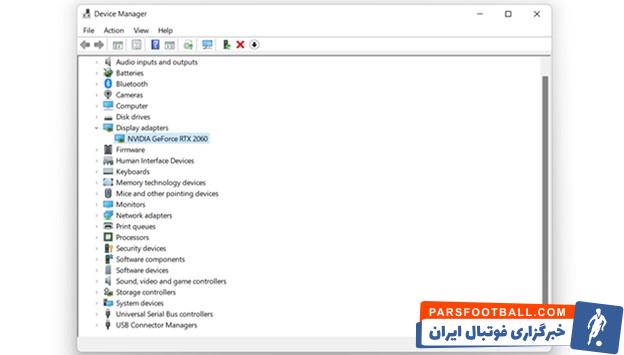
اگر می خواهید در مورد سخت افزار بررسی دقیق تری انجام دهید ابزار Device Manager گزینه ای عالی است. Device Manager برای مدیریت سخت افزارهای نصب شده در سیستم استفاده می شود که علاوه بر مشاهده مشخصات می توانید کارهایی همچون پیکربندی سخت افزار، مدیریت درایورها مانند فعال و یا غیر فعال کردن آنها. همچنین در این قسمت می توانید مشکلات و تداخلات دیوایس های سخت افزاری را شناسایی و برطرف کنید.
شما می توانید از طریق Control Panel ویندوز به ابزار Device Manager دسترسی داشته باشید و یا عبارت devmgmt.msc را در قسمت RUN تایپ کنید. البته لازم نیست این همه راه را طی کنید و فقط کافی است عبارت Device Manager را در قسمت سرچ ویندوز جستجو کرده و بر روی آیکون آن کلید کنید تا این صفحه را برای شما باز کند. اگر تخصص کافی ندارید، توصیه می شود در این قسمت هیچ گزینه ای را تغییر ندهید.
استفاده از پنجره System Information در منوی Start
System Information در ویندوز ۱۰ یکی از بهترین گزینه ها برای مشاهده و تشخیص مشخصات لپ تاپ و کامپیوتر است. این برنامه یک نمای کلی از مشخصات فنی سیستم و همچنین نسخه فعلی ویندوز را به نمایش می گذارد که شما می توانید در پنل سمت راست آنها را مشاهده کنید. برای مشاهده مشخصات بیشتر می توانید بر روی گزینه های مورد نظر در قسمت چپ این پنجره کلید کنید تا مشخصات مربوط به آن را در سمت راست به شما نشان دهد. علاوه براین، شما می توانید هر آنچه که می خواهید در مقابل Find what در قسمت پایین پنجره System Information وارد کرده و سپس بر روی Find کلید کنید تا اطلاعات مربوط به آن قسمت را به شما نشان دهد.
پیدا کردن مشخصات لپ تاپ با استفاده از PowerShell
Window PowerShell نیز راهی دیگر برای مشاهده مشخصات لپ تاپ است. برای استفاده از این قسمت شما می توانید برنامه Window PowerShell را از طریق RUN و یا با استفاده از سرچ ویندوز پیدا کنید و سپس عبارت systeminfo را تایپ کنید و کلید Enter را بزنید. با زدن کلید اینتر لیستی از مشخصات مربوط به لپ تاپ از جمله، اطلاعات کاملی در مورد سیستم عامل، مدل لپ تاپ، حافظه رم و همچنین شبکه را به شما نشان می دهد.
Task Manager، راهی آسان برای مشاهده مشخصات لپ تاپ
اگر می خواهید مشخصات سخت افزاری و همچنین عملکرد آنها را مشاهده کنید، استفاده از پنجره Task Manager بهترین روش است. شما می توانید به ۳ روش به برنامه Task Manager دسترسی پیدا کنید؛ بر روی Taskbar (نوار وظیفه) کلید راست کرده و گزینه Task Manager را انتخاب کنید و یا در قسمت سرچ ویندوز آن را جستجو کنید.
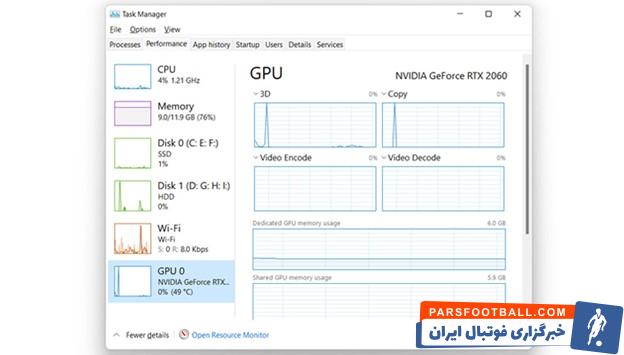
راه آسان تر نیز استفاده از کلید های ترکیبی Ctrl + Shift + ESC بر روی صفحه کلید است، بعد از باز شدن برنامه Task Manager زبانه Performance را انتخاب کنید تا پنجره مربوطه برای شما نشان داده شود. در این قسمت گزینه های CPU، حافظه رم، هارد HDD یا SSD و همچنین کارت گرافیک و Wi-Fi را می توانید مشاهده کنید که با انتخاب هر کدام اطلاعات مربوط به آن را می توانید در سمت راست مشاهده کنید.
استفاده از ابزار DirectX Diagnostic (dxdiag)
اگر سیستم عامل لپ تاپ شما ویندوز ۱۰ و یا ۱۱ است با استفاده از ابزار تشخیصی DirectX می توانید مشخصات سیستم را مشاهده و تشخیص دهید. برای استفاده از این ابزار، کلید Win + R را با هم فشار دهید تا پنجره run باز شود و سپس در قسمت نوار وظیفه، عبارت dxdiag را تایپ کنید و در آخر نیز دکمه OK را بزنید تا صفحه مربوطه به شما نمایش داده شود. ابزار تشخیصی dxdiag اطلاعات کاملی در مورد اجزای اصلی لپ تاپ را به شما می دهد که با انتخاب زبانه های مورد نظر می توانید مشخصات مربوط به آن را مشاهده کنید.
این ابزار برای بررسی کارت گرافیک مناسب است و شما می توانید در قسمت Display تمامی موارد مربوط به گرافیک لپ تاپ را مشاهده کنید. اگر قصد تهیه لپ تاپ گیمینگ و یا مخصوص کارهای گرافیکی و لمسی را دارید با استفاده از این روش می توانید مشخصات کامل گرافیک آن را بررسی کنید، با توجه به بالا بودن قیمت لپ تاپ لمسی و مدل های گیمینگ این تست قبل از خرید پیشنهاد می شود.
تشخیص مشخصات لپ تاپ با استفاده از CPU-Z
یکی دیگر از روشهای مشاهده و تشخیص مشخصات لپ تاپ استفاده از برنامه های شخص ثالث است. برنامه های مختلفی برای تشخیص مدل دقیق لپ تاپ وجود دارد که از جمله آنها می توان به CPU-Z، برنامه SiSoftware Sandra و Free PC Audit اشاره کرد. نرم افزار CPU-Z محیط کاربری راحت و آسانی دارد و همچنین بسیار کم حجم است که همین دلیل نیز باعث شده تا در میان کاربران به عنوان محبوب ترین برنامه برای مشاهده مشصخات لپ تاپ و pc استفاده می شود.
کار با این نرم افزار بسیار آسان است و به محض اجرا شدن لپ تاپ را شناسایی می کند و تمامی مشخصات را نمایش می دهد. در واقع CPU-Z یک کالبدشکافی کامل از CPU را انجام می دهد و گزارشات مربوط به آن از جمله مدل و شرکت سازنده CPU و همچنین نوع معماری و فرکانس پردازشی را در کنار جزئیات مربوط به مادربرد، حافظه رم، حافظه داخلی و کارت گرافیک را به شما می دهد.
چرا دانستن مدل و مشخصات لپ تاپ ضروری است؟
تشخیص مشخصات لپ تاپ همیشه جزو دغدغه های اصلی کاربران در هنگام خرید بوده است. در واقع با فهمیدن مدل و مشخصات لپ تاپ می توانید با دانش بیشتری نسبت به خرید آن اقدام کنید مخصوصا برای خرید لپ تاپ استوک و کارکرده. شما می توانید با استفاده از روش های تشخیص مشخصات لپ تاپ که در این مقاله ذکر شده به آسانی بفهید که آیا مدل انتخابی همان محصولی است که خواسته بودید یانه. فروشگاه اینترنتی آترین کالا با انجام تست هایی قبل از ارسال لپ تاپ اطمینان کامل را از بابت سالم بون محصول به شما می دهد و همچنین قبل از ارسال محصول تمامی مشخصات آن را بررسی می کند و شما نیز با بررسی آن از طریق روش های مذکور می توانید از صحت آنها مطمئن شوید.