
راهنمای جامع استفاده از ماشین حساب مهندسی
محاسبات با ماشین حساب مهندسی

اگر روش استفاده از ماشین حساب مهندسی تان را نمیدانید، این مقاله مخصوص شما نوشته شده است و جواب تمام سوالهایتان را اینجا پیدا میکنید.
آیا شما هم وقتی به مدرسه میرفتید، آرزوی یک میکروسکوپ، یک تلسکوپ و یک ماشین حساب مهندسی را در دل داشتید؟ از میان این سه فقط ممکن بود ماشین حساب مهندسی را برای ما بخرند که آن هم خیلی به دردمان نمیخورد، چون اصلا نمیدانستیم چطور باید از آن استفاده کنیم، اگر هم بلد بودیم نمیتوانستیم با خود سر جلسۀ امتحان ببریم!
ماشین حساب مهندسی ابزاری ضروری برای ریاضیات سطح بالاست و در این مقاله سعی کردیم هر چه کاملتر روش استفاده از آن را به شما آموزش دهیم.
نکته: ترکیبهایی که در این مقاله میگوییم، ممکن است کمی در ماشین حسابهای مختلف متفاوت باشد.
دکمههای مهم ماشین حساب مهندسی
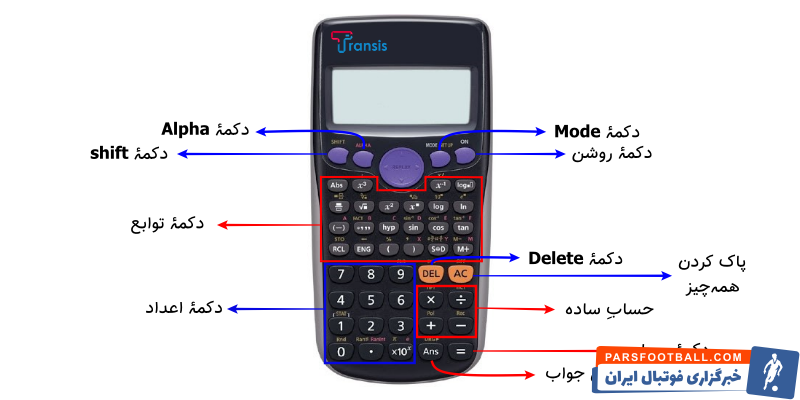
دکمۀ On: برای روشن کردن ماشین حساب از دکمۀ On استفاده میکنیم.

دکمۀ Mode: با دکمۀ Mode میتوانید حالتهای مختلفی در ماشین حسابتان ایجاد کنید.

- اگر دکمۀ Mood را سه بار بزنید، به یک منو میرسید که میتوانید در آن محاسبه در ماشین حسابتان را روی حالتهای مختلف بگذارید:
EQN — > معادله
MAT — > ماتریس
VCT — > محاسبات برداری
- اگر این دکمه را چهار بار بزنید میتوانید درجه را به رادیان تبدیل کنید و برعکس. با زدن این دکمه، Deg (درجه)، Rad (رادیان) و Gra ( گرادیان) بر روی صفحه نمایش ظاهر میشوند که با انتخاب یکی از آنها، ماشین حساب در آن حالت قرار میگیرد.
- با استفاده این دکمه میتوانید میزان نور صفحه نمایش را تنظیم کنید.
- همینطور برای استفاده از اعداد مختلط در محاسباتتان در از این دکمه استفاده کنید.
دکمۀ Shift: این دکمه یکی کاربردیترین و مهمترین دکمههای ماشین حساب مهندسی است، این دکمه حالت دوم توابع را فعال میکند. موارد استفاده ازShift را در ادامه خواهید دید.

- در بعضی از ماشین حسابها به جای دکمۀ Shift، دکمۀ 2ndF وجود دارد.
- کلمۀ Shift و تمام توابع حالت دوم به یک رنگ نوشته شدهاند.
دکمۀ Alpha: این دکمه به شما امکان میدهد متغیرها را در معادلات نامگذاری کنید. کلمۀ Alpha به رنگ قرمز نوشته شده است، همینطور اگر دقت کنید این حروف لاتین را A, B, C, D, E, F, M, X, Y در قسمت توابع میبینید که با رنگ قرمز مشخص شدهاند.

دکمۀ Delete: یک کاراکتر از سمت چپ صفحه نمایش پاک میکند. به کمک فلشهای روی ماشین حساب میتوانید نشانگر ماشین حساب را جابهجا کنید و متغیر یا عدد خاصی را پاک کنید.

دکمۀ AC: با استفاده از این دکمه میتوانید تمام محاسبات را پاک کنید، البته مواردی که در حافظه ذخیره کردهاید با زدن این دکمه پاک نمیشود.
برای خاموشکردن ماشین حساب هم دکمههای Shift + AC را بزنید. دکمۀ AC همان دکمۀ Off است.

دکمۀ Ans: این دکمه هر بار جواب آخرین محاسبۀ شما را در خود ذخیره میکند و میتوانید از آن در محاسبات بعدی استفاده کنید.

مثال:
معادلۀ یک -> ۵/۳ ۱/۳ + ۴/۳ =
۵/۳ ذخیره میشود.
استفاده از دکمۀ Ans در معادلۀ دو -> ۱ – Ans = -۲/۳
با استفاده از ترکیب Shift و Ans میتوانید درجه را به رادیان تبدیل کنید و برعکس. احتمالا میپرسید که استفاده از DRG چه تفاوتی با Mode دارد؟
با استفاده از این Shortcut میتوانید حالت زاویه را فقط در یک معادله و یک زاویه تغییر بدهید، اما دکمۀ Mode حالت کلی ماشین حساب را تعیین میکند.
دکمۀ :S <-> D SD مخفف کلمۀ standard to decimal است، با استفاده از این دکمه میتوانید کسرها و جذرها را به عدد اعشاری تبدیل کنید.

مثال:
۱/۳ -> 0.3 -> 0.33333334
√۵ -> 2.236067977
با ترکیب دکمۀ shift + SD میتوانید کسرهایی بزرگتر از واحد را به کسر مخلوط تبدیل کنید.
مثال:
۵/۳ -> 1 2/3
از آرزوهای دوران نوجوانیمان برای داشتن یک ماشین حساب مهندسی گفتیم، حالا میخواهیم از آرزوی جوانیمان یعنی چاپ مقاله در مجلات معتبر و سطح بالای علمی بگوییم. همۀ ما میدانیم که برای چاپ یک مقالۀ علمی در مجلات باید از هفت خوان رستم عبور کرد.
داورهای این مجلات با هیچکس شوخی ندارند و با پیداکردن کوچکترین ایرادی مقالۀ شما را ریجکت میکنند و شما هم قطعا نمیخواهید مقالهای که بعد از ماهها مطالعه و تلاش، به خاطر غلطهای گرامری یا نوشتاری رد شود؛ بنابراین ما توصیه میکنیم ترجمه مقاله مهندسی خود را به ترنسیس بسپارید. ترنسیس کیفیت ترجمۀ فارسی به انگلیسی مقالات علمی و ISI شما را تا زمان چاپ مقاله گارانتی میکند، پس تردید را کنار بگذارید و همین حالا سفارشتان را ثبت کنید.
چطور اطلاعات را در ماشین حساب مهندسی ذخیره کنیم؟
در ماشین حساب مهندسی میتوانید اطلاعات را ذخیره کنید و بعدا دوباره از آنها استفاده کنید.
برای ذخیرهکردن اعداد روی صفحه نمایش ماشین حساب ابتدا دکمههای Shift + RCLرا بزنید (STO فعال میشود) و سپس دکمۀ یکی از حروف لاتین را بزنید.

برای دیدن عدد ذخیرهشده، ابتدا دکمۀ Alpha بزنید و بعد از آن هم حرف لاتینی که عدد را در آن ذخیره کردهاید را بزنید، عدد در صفحه نمایش ظاهر میشود.
مثال:
۲۵۰ –> Shift –> RCL –> A
عدد ۲۵۰ در حافظۀ A ماشین حساب ذخیره شد.
Alpha –> A
حالا عدد ۲۵۰ را که در حافظۀ A ذخیره کردید، روی صفحه نمایش میبینید.
چطور ماشین حساب مهندسی را ریست کنیم؟
برای ریست کردن ماشین حساب مهندسی، ابتدای باید وارد منوی ریست آن شوید، به دکمۀ عدد ۹ دقت کنید که بالای آن نوشته شده CLR، برای رسیدن به منوی ریست ترکیب دکمههای
Shift + 9 را بزنید.

با زدن این دکمهها منوی ریست بالا میآید که سه گزینه برای انتخاب کردن دارید:
- Setup
- Memory
- All
اگر به ترتیب دکمههای ۲ -> = -> AC را بزنید، فقط حافظۀ ماشین حساب پاک میشود.
برای پاککردن همهچیز (هم حافظه و هم تنظیمات) به ترتیب دکمههای ۳ -> = -> AC را بزنید.
محاسبات با ماشین حساب مهندسی
محاسبۀ فاکتوریل:
برای به دست آوردن فاکتوریل (x!) اعداد باید از ترکیب دکمههای Shift و x به توان -۱ استفاده کنید. بعد از فشردن این دکمهها عدد مورد نظرتان را وارد کنید.

محاسبۀ کسر:
برای محاسبه کسرها باید ابتدا دکمۀ کسر را بزنید و سپس به کمک فلشهای هدایتگر صورت و مخرج کسر را عددگذاری کنید.

در عدد گذاری یک کسر مخلوط از ترکیب Shift و دکمۀ کسر استفاده کنید.
محاسبۀ جذر:
برای به دستآوردن جذر اعداد با فرجۀ ۲ در ماشین حساب مهندسی یک دکمۀ مخصوص داریم، پس از زدن دکمۀ جذر عدد دلخواهتان را وارد کنید. برای گرفتن جذر با فرجه ۳ و بالاتر از آن، باید کلید جذر را روی حالت دوم قرار دهید و برای این کار از دکمۀ Shift استفاده میکنیم.

منظورمان از فلشهای هدایتگر دکمههای زیر است:

محاسبۀ توان:
برای رساندن اعداد به توان ۲ و ۳ در ماشین حساب دکمههای جدا داریم و میتوانید پس از زدن این دکمهها عدد دلخواهتان را به توان ۲ و ۳ برسانید، اما اگر میخواهید عددی را به توان ۴ یا بالاتر برسانید باید از ترکیب دکمههای Shift و x به توان ۲ استفاده کنید. اینبار علاوه بر عدد باید توان را هم خودتان انتخاب کنید و همانطور که میدانید باید از فلشها استفاده کنید.
در ماشین حساب مهندسی برای رساندن اعداد به توان -۱ هم دکمۀ خاصی وجود دارد.


عدد pi:

عدد پی در معادلات ریاضی بسیار پر کاربرد است، برای آوردن این عدد در محاسباتتان از shift و دکمۀ ضرب در ۱۰ به توان x استفاده کنید.
عدد e:
عدد e را زیاد در معادلات ریاضی میبینیم، برای استفاده از این عدد باید دکمههای Shift و In را بزنید. به علاوه با استفاده از این Shortcut میتوانید عدد e را به هر توانی که میخواهید برسانید.

عدد منفی:
برای آوردن اعداد منفی در محاسباتتان نباید از علامت منها قبل از عدد استفاده کنید، برای منفی کردن اعداد یک دکمۀ مخصوص در ماشین حساب در نظر گرفته شده است که آن را با شکل یک علامت منفی میان دو پرانتز میتوانید پیدا کنید.

معادلات مثلثاتی:
به کمک ماشین حساب مهندسی میتوانید سینوس، کسینوس و سایر نسبتهای مثلثاتی را برای زاویهها مختلف به دست آورید، به علاوه میتوانید برای حل معادلات مثلثاتی هم از ماشین حساب مهندسی استفاده کنید و با دکمۀ Alpha متغیرها را به معادله اضافه کنید.
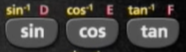
برای محاسبۀ سینوس اینورس باید دکمۀ Shift و sin بزنید. برای به دست آوردن جواب معکوس سایر نسبتهای مثلثاتی هم از دکمههای Shift و خود آن نسبت استفاده کنید.
توابع هیپربولیک:
توابع hyperbolicاز مسائل مهم در ریاضیات و مثلثات هستند، برای محاسبۀ آنها میتوانید از دکمۀ مخصوصی که در ماشین حساب مهندسی دارد، hyp، استفاده کنید.

دانشجویان رشتۀ مکانیک! برای نوشتن پایاننامه و همینطور نوشتن مقالات علمی باید از منابع علمی معتبر استفاده کنید. صدالبته که ترجمۀ تخصصی برای استفاده از این منابع حیاتی است.
با اطمینان به شما میگوییم که بهترین ترجمه زبان تخصصی مکانیک را در سایت ترنسیس پیدا میکنید. مترجمین رشتۀ مکانیک در ترنسیس انواع محتوای تخصصی شما (متنی، صوتی و ویدئویی) را بالاترین کیفیت و مناسبترین قیمت برای شما ترجمه میکنند. همین حالا روی لینک بالا کلیک کنید و نمونۀ ترجمه زبان تخصصی مکانیک ترنسیس را ببینید.